ESPACE ABONNÉ
Accessibilité
Un dossier "Naomi" directement sur ton ordinateur, pour retrouver en un clic tout ce que tu crées avec Naomi — sans avoir à chercher dans tes téléchargements.
À quoi ça sert ?
Aujourd'hui, chaque texte, image, carrousel ou vidéo que tu génères doit être téléchargé un par un, et finit un peu perdu dans ton dossier "Téléchargements" avec tout le reste. L'idée : créer un vrai dossier "Naomi" bien à toi, quelque part sur ton ordinateur (dans tes Documents par exemple), avec un sous-dossier pour chaque type de création — pour que tout reste rangé, sans effort de ta part.
C'est ton dossier, sur ton ordinateur : Naomi ne le voit pas, ne le stocke pas sur ses serveurs, et n'y touche que lorsque tu le lui demandes explicitement.
Le contenu du dossier
Une fois créé, ton dossier "Naomi" contient 6 sous-dossiers :
📁 Naomi
- 📁 Textesidées de publications, textes marketing, et export de tes conversations.
- 📁 Imagesvisuels marketing générés par Naomi.
- 📁 Logoslogos générés par Naomi.
- 📁 Carrouselsséries d'images pour Instagram et autres réseaux.
- 📁 Vidéosvidéos animées, diaporamas, montages.
- 📁 Site webles pages de ton site généré par Naomi, quand tu les télécharges.
Créer mon dossier Naomi
Bonne nouvelle : ton navigateur est compatible. Voici le chemin, en images (de vraies captures d'écran, étape par étape) :
Clique sur le bouton "Créer mon dossier Naomi" (en bas de cette carte).

Dans la fenêtre qui s'ouvre, va où tu veux ranger tes créations (ex. Documents), puis clique sur "Nouveau dossier".
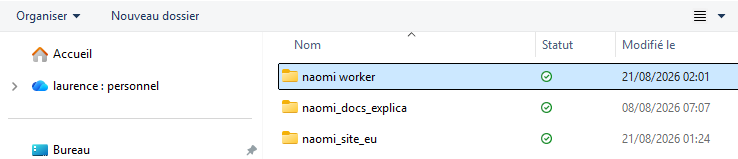
Donne-lui un nom, par exemple "naomi worker" (n'importe quel nom convient).

Clique sur "Sélectionner un dossier" pour valider.
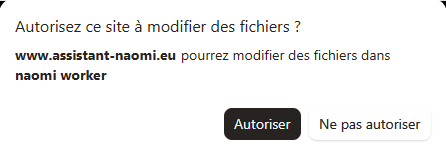
Clique sur "Autoriser" — Naomi ajoute alors automatiquement les 6 sous-dossiers à l'intérieur.
Un seul dossier à créer, le nom n'a pas d'importance — Naomi s'occupe du reste automatiquement.
⚠️ Si un message "Impossible d'ouvrir ce dossier" apparaît, c'est que tu as essayé de sélectionner directement un dossier spécial de Windows (Bureau, Documents, Téléchargements...) sans en créer un nouveau à l'intérieur — le navigateur le protège par sécurité, ça n'a rien à voir avec Naomi. Clique sur "Choisir un autre dossier" et refais l'étape "Nouveau dossier" ci-dessus.
✓ Ton dossier Naomi est connecté — tes créations peuvent s'y enregistrer automatiquement (par exemple depuis "Créer un logo" ou "Outils marketing").
💡 Astuce : si ton navigateur est réglé pour effacer les cookies/données de site à sa fermeture, ajoute assistant-naomi.eu en exception (paramètres du navigateur → Confidentialité → Cookies et données de site) — sinon cette connexion sera à refaire à chaque redémarrage.
Ton dossier Naomi était connecté, mais ton navigateur a besoin que tu le reconfirmes (ça peut arriver après un moment, par sécurité — rien n'a été perdu).
Cette fonctionnalité n'est disponible que sur certains navigateurs — le tien n'est pas encore compatible. Elle fonctionne sur Google Chrome et Microsoft Edge (pas encore sur Safari ni Firefox).
En attendant, tu peux toujours télécharger tes créations une par une comme aujourd'hui, avec le bouton "Télécharger" à côté de chacune.